





Los programas que ralentizan Windows son una de las causas más habituales de que un ordenador empiece a funcionar peor con el paso del tiempo. A medida que usamos el sistema, Windows se va llenando de aplicaciones que ya no utilizamos, software preinstalado, utilidades del fabricante y programas que se ejecutan automáticamente al arrancar el equipo. Todo este “ruido” en segundo plano consume memoria, procesador y recursos del sistema, provocando que el PC se vuelva cada vez más lento, incluso aunque el hardware siga siendo perfectamente válido.
La buena noticia es que muchos de estos programas se pueden eliminar sin miedo, y hacerlo suele mejorar notablemente el rendimiento general del equipo.
Por qué algunos programas ralentizan tanto Windows
El problema no es un programa concreto, sino la acumulación. Muchos programas que ralentizan Windows pasan desapercibidos porque se ejecutan en segundo plano sin avisar al usuario, no solo se instalan, sino que también se configuran para iniciarse con Windows o comprobar actualizaciones constantemente.
Cada uno de estos procesos, por pequeño que parezca, suma. Cuando se juntan varios lanzadores, actualizadores, utilidades promocionales y software que ya no se usa, el impacto en el rendimiento se vuelve evidente, sobre todo en ordenadores con algunos años a sus espaldas.
Por eso, una limpieza bien hecha suele ser uno de los pasos más efectivos para acelerar un PC lento sin cambiar componentes.
Programas que ralentizan Windows al iniciarse con el sistema
Uno de los principales culpables del bajo rendimiento es el inicio automático de Windows. Muchos programas se configuran para arrancar junto al sistema, aunque no tengan ninguna necesidad real de hacerlo.
Aplicaciones como Spotify, Discord, Steam, Epic Games Launcher o Adobe Updater suelen ejecutarse al encender el ordenador. No son peligrosas, pero tampoco es necesario que estén activas desde el primer momento. Desactivar su inicio automático no afecta a su funcionamiento normal, simplemente evita que consuman recursos desde el arranque.
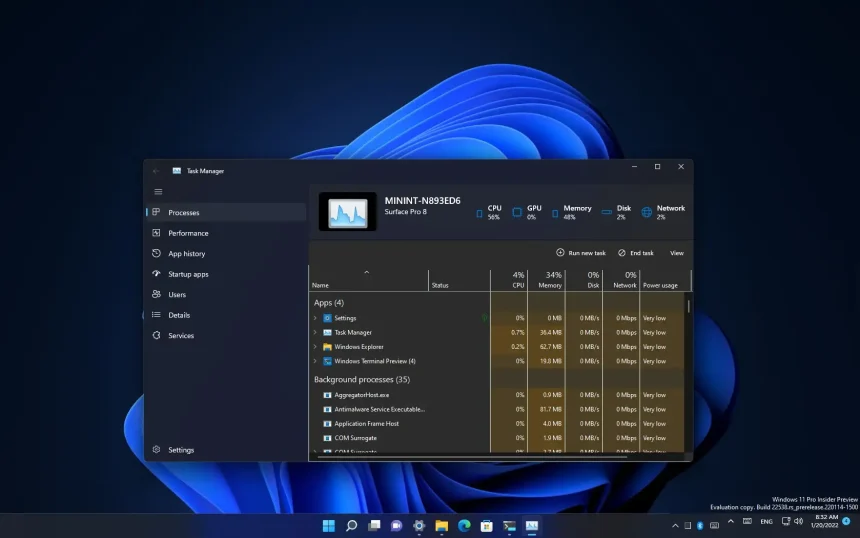
Para comprobarlo basta con pulsar Ctrl + Shift + Esc, ir a la pestaña Inicio y revisar qué programas aparecen como habilitados. Todo aquello que no sea imprescindible para el funcionamiento básico del sistema puede desactivarse sin problema.
💡 Microsoft explica en su documentación oficial cómo gestionar las aplicaciones que se inician con Windows.
Software preinstalado que puedes eliminar sin miedo
Muchos equipos con Windows vienen con aplicaciones preinstaladas que el usuario nunca ha pedido. Estas aplicaciones no son peligrosas, pero sí innecesarias en la mayoría de casos.
Un ejemplo muy común es Xbox Game Bar. Está pensada para grabar partidas, mostrar funciones sociales de Xbox o acceder a opciones relacionadas con el gaming. Si no juegas en PC o no utilizas estas funciones, no aporta nada y puede consumir recursos en segundo plano.
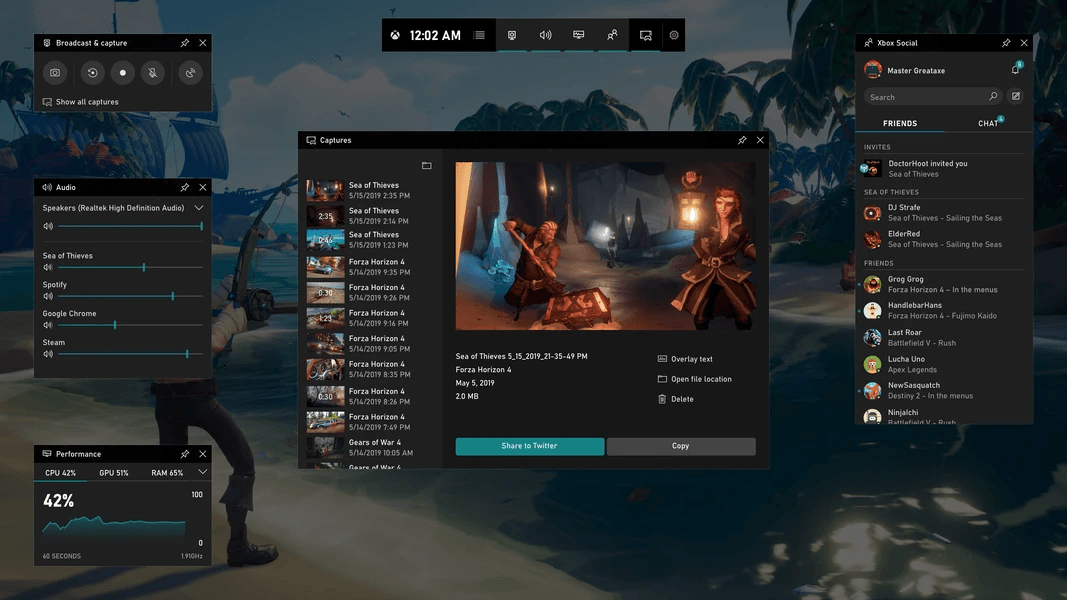
Otro caso habitual es Skype. Aunque fue muy popular durante años, hoy en día muchos usuarios no lo usan o prefieren otras alternativas. Si no lo utilizas, desinstalarlo no afecta al sistema ni a otras aplicaciones.
También es frecuente encontrar aplicaciones promocionales de Microsoft Store, como juegos casuales, versiones de prueba o accesos directos a servicios que nunca se usan. Estas aplicaciones se pueden eliminar sin ningún riesgo desde la configuración del sistema.
Utilidades del fabricante que no aportan valor
En muchos ordenadores, especialmente portátiles, se instalan herramientas del fabricante que muestran notificaciones, promociones o recordatorios. Algunas son útiles para actualizar controladores, pero muchas otras no cumplen ninguna función esencial.
Si una utilidad del fabricante no gestiona aspectos críticos del hardware y solo sirve para mostrar avisos o arrancar con el sistema, suele ser prescindible. Es habitual encontrar varias de estas aplicaciones ejecutándose en segundo plano sin que el usuario lo sepa.
Eliminar o desactivar este tipo de software suele reducir el consumo de recursos y mejorar la estabilidad del sistema.
Programas “milagro” y optimizadores que es mejor borrar
Otro clásico son los programas que prometen acelerar Windows, limpiar el sistema o mejorar el rendimiento con un solo clic. En la práctica, muchos de estos programas hacen justo lo contrario.
Suelen ejecutarse constantemente en segundo plano, mostrar anuncios, lanzar procesos innecesarios y consumir recursos de forma continua. Además, algunos modifican configuraciones sin explicar claramente qué están haciendo, lo que puede generar problemas a medio plazo.
Si tienes instalado algún optimizador de este tipo y no notas una mejora clara, lo más recomendable es eliminarlo. Windows ya incluye herramientas suficientes para un mantenimiento básico sin necesidad de software adicional.
Aplicaciones duplicadas o que ya no usas
Con el tiempo es fácil acumular programas que se usaron de forma puntual y nunca más. Editores, reproductores, herramientas específicas o versiones antiguas de aplicaciones que ya no tienen ninguna utilidad.
Mantener este tipo de software no aporta nada y solo añade carga al sistema. Si no recuerdas cuándo fue la última vez que usaste un programa, probablemente no lo necesitas. Una revisión rápida del listado de aplicaciones suele revelar varios candidatos claros para eliminar.
¿Qué programas NO deberías borrar?
Tan importante como saber qué eliminar es saber qué dejar intacto. No conviene borrar programas del sistema, controladores de hardware ni utilidades relacionadas con componentes esenciales como la tarjeta gráfica, el sonido o la red.
Si no tienes claro para qué sirve un programa, lo mejor es buscar su nombre antes de eliminarlo. Una búsqueda rápida suele ser suficiente para confirmar si es seguro desinstalarlo.
La clave está en eliminar lo innecesario, no en borrar por borrar.
Relación con el rendimiento general del PC
Eliminar programas innecesarios reduce el consumo de memoria, acelera el arranque y hace que Windows responda mejor en el uso diario. De hecho, suele ser uno de los primeros pasos recomendados cuando un ordenador empieza a ir lento.
Un PC lento no siempre necesita más memoria o un disco nuevo. En muchos casos, el problema está en el software que se ha ido acumulando con el tiempo.
Una limpieza de este tipo forma parte de un proceso más amplio para acelerar un PC lento sin cambiar componentes.
Eliminar programas innecesarios, desactivar procesos al inicio y prescindir de utilidades que no aportan valor puede marcar una diferencia enorme. Con una limpieza bien hecha y un poco de sentido común, es posible recuperar fluidez y alargar la vida útil del equipo sin gastar dinero.